Minggu, 22 September 2013

BBM ANDROID (BES 10 Client)

Cara Setting Blackberry Messenger di Android (smartphone)
(Step By Step)

Pertama Registrasi paket BB smartphone :

1. Yang Penulis Pakai adalah kartu axis ketik *123# akan muncul seperti gambar dibawah :
2. Yang Penulis Pakai adalah kartu axis ketik 5 diikuti tombol Send akan muncul seperti gambar dibawah :

3. Kemudian pilih BB10, karena BES 10 client sama dengan BB10 dan kemudian lanjutkan di menu selanjutnya. Pilih paket sesuai kebutuhan dan lakukan konfirmasi
 

4.  Kemudian install BES10.apk bisa di download di Play Store Android, setelah selesai akan ada Aggrement yang harus anda setujui, lalu muncul pertanyaan server seperti dibawah.
  
5. ketikan Server BBM for Andraoid area indonesia id.srp.blackberry.com seperti dibawah, dilanjutkan dengan SRPID yang dikirim kan via Email anda.
SRPID akan dikirim via email yang anda masukan dan perlu verifikasi
Selanjutnya tinggal masukan username : Email Anda dan password yang anda buat maka BBM akan hidup
Selamat mencoba..!!!!


Kamis, 27 Juni 2013

Instal Aplikasi Blackberry Secara OFFLINE (bagi yang jaringan internetnya sering putus)

install aplikasi BlackBerry secara Offline


Tutorial cara install aplikasi offline installer di BlackBerry :

Download aplikasi offline installer yang anda inginkan, disini saya memakai Fancy Smiley Pro sebagai contoh. Pindahkan fancysmiley.zip ke Memory BlackBerry anda.

Langkah Pertama


Tempatkan file fancysmiley.zip di manapun terserah anda yang penting masih di dalam Memory BlackBerry. Disini saya buat direktori baru yaitu FancySmiley. Lalu Klik Kanan pada file fancysmiley.zip pilih Extract Here. Otomatis akan muncul folder baru lagi yaitu fancysmiley

Langkah Kedua
Langkah Ketiga


Nah langkah di PC sudah selesai, sekarang Eject Memory BlackBerry anda dan Cabut Kabel USBnya. Kita lanjut ke proses di BlackBerry anda. Pertama buka Application -> Files.

Langkah 1


Buka File Folders.

Langkah 2


Buka Media Cards

Langkah 3


Buka folder yang tadi dibuat yaitu FancySmiley.

Langkah 4


Buka folder hasil Extract file fancysmiley.zip yaitu folder fancysmiley.

Langkah 5


Cari file yang berekstensi .JAD

Langkah 6


Buka lalu pilih Download, tunggu sampai instalasi selesai dan lihat hasilnya. Aplikasi sudah berada di Folder Download :)

Langkah 7
Berhasil

Minggu, 23 Juni 2013

Penjelasan Kode Firmware Blackberry

Kode Firmware Blackberry

OS adalah Operating System di BlackBerry, sepertinya Windows di PC atau MacOS di Mac, Android atau iOS di Apple. Khusus BlackBerry, RIM sering mengeluarkan update OS system buat perangkat handheld BlackBerry. Karena cara kerja BlackBerry agak beda dengan smartphone lainnya, RIM selalu keluar handheld bundle dengan operator, maka OS juga di rilis dengan operator. Walaupun begitu, user BlackBerry dari operator lainnya tetap bisa menggunakan OS tersebut dengan hapus file vendor.xml sebelum instal yang berisi data operator.
Yang perlu di perhatikan adalah, OS BlackBerry di keluarkan untuk setiap jenis BlackBerry, jadi anda harus download jenis OS sesuai dengan model/jenis BlackBerry anda.
Berikut adalah contoh format OS BlackBerry yang tersedia di website operator BlackBerry dan anda bisa melihat kode-kode seperti berikut:
9320jAllLang_PBr7.1.0_rel1647_PL9.49.0.47_A7.1.0.523_AIS_Thailand
Arti dari link download atau kode OS BlackBerry tersebut adalah:
1. 9320, merupakan tipe BlackBerry handset OS ini tujukan. OS ini tidak bisa digunakan untuk tipe BlackBerry lainnya.
2.jAllLang, merupakan kode bahasa yang terdapat di dalam OS tersebut. AllLang, maksudnya Semua Bahasa
3. PBr7.1.0, merupakan tipe OS tersebut, dalam hal contoh di atas tipe OS nya adalah 7.1
4. rel1647, merupakan kode rilis (rel = release) dari OS tersebut.
5. PL9.49.0.47, merupakan kode platform dari OS tersebut.
6. A7.1.0.523, merupakan app version dari OS tersebut, dalam hal contoh di atas adalah OS7.1 versi 523.
7. AIS_Thailand, merupakan nama operator yang mana OS tersebut ditujukan untuk mengupgrade perangkat yang menggunakan operator tersebut (bisa diinstall ke handheld yang menggunakan operator lain bila vendor.xml dihapus ).
Dari poin-poin di atas untuk poin ke-2 sering kita temui beberapa macam kode bahasa seperti: AllLang, Asia, East_Asia, dll.
Berikut penjelasan untuk kode bahasa:
1. M, artinya Multi Language (multi bahasa), biasanya tidak support CJK (Chinese, Japanese, korean) sama sekali karena SFInya paling kecil daripada versi OS AllLang, Asia, dsb.
2. AllLang, artinya: All Language (semua bahasa), kadang ada CJK kadang juga tidak tapi biasanya kalau ada CJKnya tidak support Japanese.
3. jAllLang, artinya japanese All Language, sama seperti AllLang tapi support Japanese.
4. Asia, biasanya ini hanya memuat bahasa standar (kurang lengkap daripada AllLang) dan Asia. Tapi biasanya tidak support Japanese.
5. jAsia, artinya japanese Asia, sama seperti Asia tapi support Japanese.
6. EastAsia, artinya Asia Timur, bahasa yang ditampilkan kalau Asia hanya sekitaran Asia Timur, tidak selengkap Asia tapi support Japanese.

Sabtu, 01 Juni 2013

Solusi Download video You Tube tidak ada suara

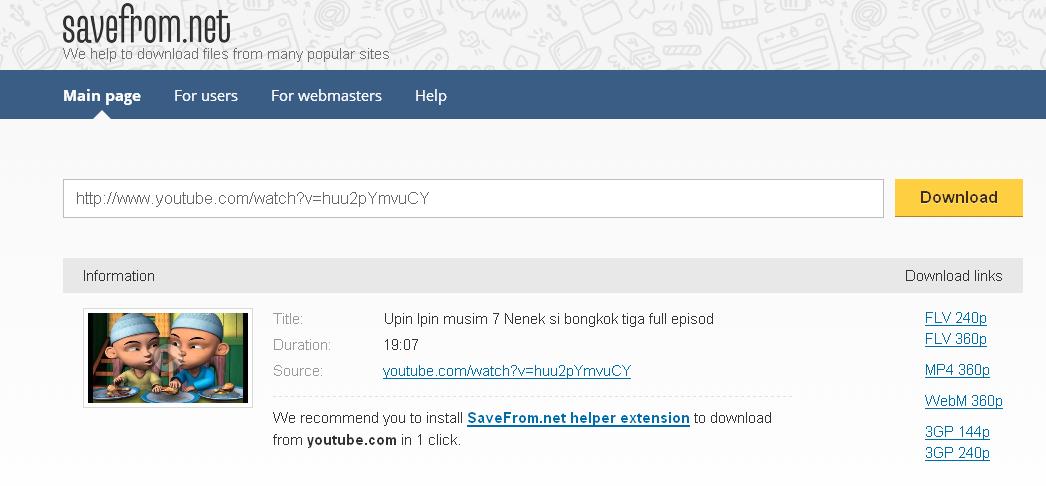
Saya mau berbagi pada saat saya download vidio di youtube dengan IDM ternyata pas diputar tidak ada suaranya dan ekstensi filenya adanya cuman .MP4 saja, tidak usah bingung sekarang kita bisa memakai jasa site downloader dengan gratis caranya buka site ini di browser saya sih pake mozila firefox http://en.savefrom.net/    kemudian buka video yang mau di download, lalu copy alamat video itu dan pastekan ke downloader tadi dan klik download, tunggu sampai video keluar sekaligus tekan more pada download links untuk memilih format ekstensi video mulai dari .flv sampai .mp4 juga ada.
Selamat mencoba

Rabu, 29 Mei 2013

Cara instal program MML Blackberry

1. Download MML Setup Exe MML 2.0.1.3.rar
2. Download file2 kelengkapan MML :


3. klo udah di download smua :

  • Untuk MML 2.0.1.3.rar silahkan extract lalu install
  • Untuk MML Dari part01 s/d part08 silahkan extract dgn nama folder MML, lalu folder MML beserta isi tsb (semuanya) copykan ke drive c:
  • Download attachment configuration di bawah lalu install

4. Setelah melakukan sampai dengan point 3, download attachment lalu extract, disana akan mendapatkan 2 file yg bernama BbDevMgr & register_MMLedit lakukan langkah ini :

  • Untuk BbDevMgr tinggal install aja
  • Untuk register_MMLedit klik aja

5. klo smuanya udah terintall .. jalankan MML lalu tekan Shift+Ctrl+Alt+F12

untuk tutornya

-matikan smua koneksi internet
-pastikan si BB di colok ke PC
-jalankan MML lalu centang full erase sama autostart
-setelaha erase sukses tampilan si bb bakal seperti ini nih

Kode Rahasia Blackberry


Berikut kode-kode perintah rahasia yang bisa digunakan:

•ALT + N M L L = mengetahui kapasitas sinyal bar
•ALT + V A L D = verifikasi Address Book
•ALT + R B L D = merombak Address Book
•ALT + R B V = melihat source code dalam Webpage
•ALT + left Shift + press H = mengetahui info teknis yang ada dalam Blackberry
•* # 0 6 # = mengetahui IMEI yang ada pada Blackberry
•ALT + Right Shift + Delete = mengetahui simulasi kapasitas baterai sudah full
•ALT + L G L G = mengetahui log yang sudah dilakukan dalam Blackberry
•ALT + NUM / Aa / Cap + H = mengetahui Akses Informasi PIN – IMEI – Vendor ID – Free Memory – Versi OS
•M E P D pada Sim Card = mengecek status Blackberry locked atau unlocked
•ALT + Cap / Aa Right + DEL = merestart Blackberry yang sedang nge-hang


ALT-SMON WLAN wizard screen Enable simulated Wizard mode

ALT-SMOF WLAN wizard screen Disable simulated Wizard mode

ALT + N M L L On the Home screen Switches the signal strength from bars to a numeric value.

ALT + L G L G On the Home screen Displays the Java™ event log.

ALT + V I E W In an open message, or in an open personal information management (PIM) item
For messages, displays the RefId and FolderId for that particular message.
For PIM items, displays only the RefId.

ALT + C N F G On the Enterprise Activation screen Displays the advanced Enterprise Activation options.

ALT + CAP + H On the Home screen Displays the Help Me screen.

M E P D On the SIM Card Screen displays all SIM info


Enterprise Activation (Options->Advanced)
ALT+CNFG - Settings for Enterprise Activation

Address Book
ALT+VALD - Validate the data structure and look for inconsistencies
ALT+RBLD - Force a data structure rebuild

from the Options menu, type the following (No ALT+ required)
RSET - Will prompt to erase & reload for a reload of the Address book from the BES
(n.b. this will wipe all entries, but you can goto SIM Phone Book & copy entries back afterwards)


Browser
ALT+RBVS - View web page source code

Calendar
Open up a Calendar item
ALT+VIEW Inside any Calendar item Show extra info for a Calendar event
(including message ID - handy for BES log troubleshooting)

from the Options menu, type the following (No ALT+ required)
SYNC - Enable Calendar slow sync
RSET - Will prompt for a reload of the calendar from the BES
RCFG - Request BES configuration
SCFG - Send device configuration
DCFG - Get CICAL configuration
SUPD - Enable detailed Cal. report for backup
SUPS - Disable detailed Cal. report for backup
SUPN - Disable Cal. report database
LUID - Enable view by UID
SRSL - Show Reminder status log

Messaging
ALT+VIEW - For messages, displays the RefId and FolderId for that particular message. For PIM items, displays only the RefId.

Search Application
ALT+ADVM Search Application Enabled Advanced Global Search

Home Screen
ALT(left)+Shift(right)+Del - Restart the Blackberry (only for full-keyboard Blackberries)
ALT+JKVV - Display cause of PDP reject
ALT+CAP+ H - Displays the Help Me screen
ALT + EACE - Displays the Help Me screen
ALT + ESCR - Displays the Help Me screen
ALT + NMLL - Switches the signal strength from bars to a numeric value.
ALT + LGLG - Displays the Java™ event log.

WLAN (WLAN wizard screen)
ALT-SMON WLAN - Enable simulated Wizard mode
ALT-SMOF WLAN - Disable simulated Wizard mode

Theme (from theme menu)
ALT-THMN - Change to no theme (B&W)
ALT-THMD - Change to default theme

Date/Time (Date/Time menu - No ALT+ required)
LOLO - Date/Time Show Network time values

SIM Card (Options->Advanced->SIM card - No ALT+ required)
MEPD - Display MEP info
MEP1 - Disable SIM personalization
MEP2 - Disable Network personalization
MEP3 - Disable Network subset personalization
MEP4 - Disable Service provider personalization
MEP5 - Disable Corporate personalization

Minggu, 26 Mei 2013

Cara Membuka Samsung Champ Neo Duos GT-C3262 Terkunci atau Phone lock

Langsung aja saya akan memberi tahu kalau samsung champ neo duos terkadang terkunci sendiri tanpa sengaja atau tanpa kita setting, dan paswordnyapun otomatis kita tidak tahu.
Tetapi kita bisa menghilangkan phone lock itu dengan sangat mudah caranya yaitu
Lepas kartu sim, masukkan code *2767*2878# seperti nelphone seperti biasa jangan kaget jika nanti yang muncul di layar anda *2767*----# abis itu phone restart dan semua akan terhapus di memori phone seperti baru. nanti phone akan minta memasukkan code lock baru masukkan aja 00000000 sebagai code default. Selamat mencoba