BBM untuk pc laptop komputer sudah mendekat dimana saja.. kemarin pada postingan terlama: Kenapa Bluestack tidak bisa BBM ??
Oke kali ini tips terbaik untuk BBM lewat PC. menggunakan Android SDK
this is the way to run BBM on computer/laptop free !!!
Oke langsung ke TKP.. mari kita download semua source mentah dan pendukung BBM untuk laptop ataupun komputer.
Hal pertama.. Download dahulu Android SDK yuk.. BBM-an lewat pc.
Download Android SDK..
*Untuk windows 64 bit sdk manager download disini
*Untuk windows 32 bit sdk manager download disini
*Untuk Mac OS 64 bit sdk manager download disini
*Untuk OS Linux 64 bit sdk manager download disini
*Untuk OS Linux 32 bit sdk manager download disini
Link diatas Ukuran Kira2 Paling besar 460, dan akan terus di update oleh yang berpihak :) !!
Setelah berhasil di download.. jangan jalankan dahulu Android SDK Manager nya...
Mari kita download dan install terlebih dahulu Java SE Development kit 7 Update 25...
Download Java SE Developmaent Kit Update 25 disini
sesuaikan dengan sistem operasi kalian.. kalo punya ane windows7 32 bit x86
"Link
tersebut tidak official" masih banyak lagi link download Java seperti
itu digoogle.. searching donk.. hehe mana tau over download :)
NOTE:
Downlaod sesuai dengan spesifikasi system operasi kalian yaa ;)
Misalkan di informasi system kalian ada windows 32 ini sama dengan windows bit x86
Misalkan lagi informasi system kalian ada windows 64 ini sama dengan windows bit x64
Semangatttt donk............ hehehe
Oke mari kita BBM an Lewat PC :
Langkah pertama:
1. Install Java SE Developmentnya.. jangan dijalankan dahulu aplikasi lain biar lebih fast :D
Kalo ini karena lagi Tutorial kok... :p
2. Selanjutnya... Bikin Virtual Device Nanti..
Buka download android SDK tadi. trus di extract dan jalankan "SDK Manager.exe" nyaaa..
kalo gaak mau running..dibutuhkan komentar anda :D nanti saya posting lagi yang baru :D
Asalkan sesuaikan semua dan harus pass dan sama.. jika tidak tanggung sendiri :p
Oke
Setelah dibuka SDK Manager... Masuk ke menu tools - Manage avd trus klik New dikanan diatas spesifikasi nya.
(AVD adalah singkatan dari Android Virtual Device :D)
Klik Ok dan Klik Start untuk memulai Menjalankan Android :D
Settingan wajib:
-
Setting ram nya full 768 karena itu maks kecepatan paling cepat...
walaupun sedikit lambat ya.. harus sabar :p Minimal katanya harus 500
biar ga ngelag amat..
- Centang use host CPU.. agar CPU ikut bekerja untuk hal ini dan menambah sedikit kecepatan..
- SD Card min 200 MB.. max tergantung RAM anda ataupun harddisk yang mencukupi.. :D
- Internal min 200 MB.. Ok
3.
Selanjutya kalo udah running/berjalan klik start AVD nya, download bbm
lewat Browser Android anda disini... ketikkan link berikut dan download
:D " https://play.google.com/store/apps/details?id=com.bbm&hl=en "
trus download!
disini juga mentah download lewat apk.. DOWNLOAD APK!..
Baca juga Artikel Download Apk.. :D
Hal hal wajib:
- Jangan buka aplikasi apapun selain SDK Manager ketika belum dapat pin, biar "Fast n Lancar" :D
- Internet Harus Fast.
- Spesifikasi Laptop diharapkan Intel. NO ATOM :D Karena itu pemaksaan...
- Oke itu saja dulu
4.
Install BBM Apk nya, double klik aja.. download BBM apk tadi.. atau
dengan cara open with "SDK Manager juga boleh".. tunggu patching selesai
:D hehe
di harapkan kesabaran anda untuk hal hal tersebut... jika
tidak bisa install offline.. install lewat browser seperti cara diatas
tadi :D
5. Oke teman saya udah LANCAR JAYA TUH ! :P
Kalo ada tidak jelas komeng dibawah ya :D
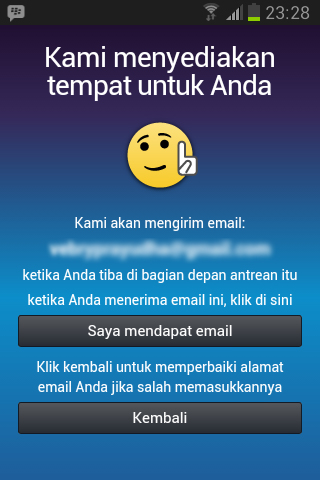
Kalo masih loading... sabar... sampai ID anda dapatkan... jangan lupa konfirmasi email ke yahoo.com
Pertama Muncul:
Masukkan email yang anda daftarkan ke BBM ID..
Kalo internet fast.. pasti loading fast :D
Setelah dikonfirmasi. stel login pake email password tadi dan ok
seperti pada gambar berikut ini pilih sign ke BB ID:
Isikan nama password anda dan jangan lupa centang persetujuan dibawah:
Udah gitu aja lanjut dah... BIKIN BB ID jangan lupa bisa kan???
Credit Googling... etc
All
Senin, 03 Maret 2014
IDM
Cara memunculkan idm ketika ingin mendownload file, Kenapa IDM tidak
muncul saat download youtube. Kenapa idm tidak muncul ketika download
file?
hmmm
Pasti semua kenal dengan IDM. ituloh yang kebanyakan licence crack. hehe juga pasti ada yang gratisan.
Kekurangan dari gratisan yaitu waktu kita mendownload terkadang tidak muncul IDMnya.
Sebenarnya ini bukan masalah ataupun hal yang begitu sulit untuk diperbincangkan. biasanya ini hanya kesalah pahaman cara menginstall idm anda, ataupun idm anda telah corupt, ataupun, idm anda tidak full versi.
jadi untuk kali ini cara memunculkan idm saat mendownload file. seperti file mp3, pdf, word, terutama file youtube.
Cara ini mungkin berguna untuk memuncul idm ketika mendownload file youtube.
Oke ke tkp ya gan kenapa IDM tidak muncul ketika sedang mendownload video youtube. ataupu sedang mendownload file dari hosting gratisan?
Berikut adalah cara memunculkan IDM supaya bisa mendownload kembali secara normal.
IDM tidak muncul ketika mendownload youtube, idm tidak muncul ketika mendownload mp3, idm tidak muncul ketika mendownload data.
Mungkin cara ini sangat berguna :)
Cara Pertama
Ikutin langkah berikut ini untuk lebih mengerti saya upload gambar
1. Pastikan anda menyalakan dahulu komputer pc/laptop anda
2. Setelah itu pada menu start.. pilih run
3. Lalu ketikkan ms config pada menu start. seperti pada gambar berikut ini
3. Jika sudah tekan enter/ok
4. Lalu akan muncul tampilan tab seperti berikut "General, Boot, Services, Startup, dan tools.
Untuk kali ini pilih 'startup seperti pada gambar berikut ini
4. Gambar diatas membuktikan bahwa saat windows berjalan tanda ceklist juga ikut berjalan.
Kurungan warna merah membuktikan bahwa ada beberapa tidak diceklist dan tidak berjalan saat windows dijalankan.
NB: jadi jika IDM tidak muncul saat mendownload di harapkan ikutin langkah diatas. lalu ceklis yang bersangkutan dengan Internet Download Manager. Tonec Inc.
5. Setelah itu selesai, restart kembali komputer coba mendownload. jika cara ini juga tidak berhasil. mari kita coba cara kedua selanjutnya.
Cara Kedua
Ikutin langkah langkah berikut ini, cara memunculkan IDM saat mendownload video ataupun cara memunculkan IDM saat mendownload file web
1. Pastikan pertama anda memiliki idm untuk melanjutkan cara ini.
2. Lalu pada cara ini kemungkinan anda belum menginstall "add ons" pada browser anda.
3. Langkah cara untuk mengaktifkan IDM add ons pada browser kali ini adalah sebagai berikut semoga membantu;
4. Langkah pertama. klik disini untuk mengaktifkan add ons idm
5. Setelah itu akan muncul tampilan sebagai berikut, dan klik Install.
6. Lalu akan muncul downloading file "idmmzcc.xpi". setelah download selesai. save file tersebut ke lokasi yang sudah ditentukan.
7. Selanjutnya kembali ke browser dan klik menu bar seperti pada gambar berikut
dan pilih tools
8. Pada menu diatas klik tools dan pilih add-ons seperti gambar berikut
9. Selanjutnya akan muncul tampilan tab baru pada mozilla 23.0 seperti berikut ini " TAB add-ons Manager"
pada tampilan seperti itu ada beberapa menu seperti: "Get Add-ons, Extensions, Appearance, Plugin, Services, Recent Update,
NB: pilihlah menu Extension untuk mengaktifkan idm anda pada browser. seperti gambar berikut
Lalu klik Enbale IDM pada menu Extension - Enable
Seperti pada gambar diatas :)
10. Setelah itu restart mozilla firefox anda. lalu jalankan kembali :)
hmmm
Pasti semua kenal dengan IDM. ituloh yang kebanyakan licence crack. hehe juga pasti ada yang gratisan.
Kekurangan dari gratisan yaitu waktu kita mendownload terkadang tidak muncul IDMnya.
Sebenarnya ini bukan masalah ataupun hal yang begitu sulit untuk diperbincangkan. biasanya ini hanya kesalah pahaman cara menginstall idm anda, ataupun idm anda telah corupt, ataupun, idm anda tidak full versi.
jadi untuk kali ini cara memunculkan idm saat mendownload file. seperti file mp3, pdf, word, terutama file youtube.
Cara ini mungkin berguna untuk memuncul idm ketika mendownload file youtube.
Oke ke tkp ya gan kenapa IDM tidak muncul ketika sedang mendownload video youtube. ataupu sedang mendownload file dari hosting gratisan?
Berikut adalah cara memunculkan IDM supaya bisa mendownload kembali secara normal.
IDM tidak muncul ketika mendownload youtube, idm tidak muncul ketika mendownload mp3, idm tidak muncul ketika mendownload data.
Mungkin cara ini sangat berguna :)
Cara Pertama
Ikutin langkah berikut ini untuk lebih mengerti saya upload gambar
1. Pastikan anda menyalakan dahulu komputer pc/laptop anda
2. Setelah itu pada menu start.. pilih run
3. Lalu ketikkan ms config pada menu start. seperti pada gambar berikut ini
3. Jika sudah tekan enter/ok
4. Lalu akan muncul tampilan tab seperti berikut "General, Boot, Services, Startup, dan tools.
Untuk kali ini pilih 'startup seperti pada gambar berikut ini
4. Gambar diatas membuktikan bahwa saat windows berjalan tanda ceklist juga ikut berjalan.
Kurungan warna merah membuktikan bahwa ada beberapa tidak diceklist dan tidak berjalan saat windows dijalankan.
NB: jadi jika IDM tidak muncul saat mendownload di harapkan ikutin langkah diatas. lalu ceklis yang bersangkutan dengan Internet Download Manager. Tonec Inc.
5. Setelah itu selesai, restart kembali komputer coba mendownload. jika cara ini juga tidak berhasil. mari kita coba cara kedua selanjutnya.
Cara Kedua
Ikutin langkah langkah berikut ini, cara memunculkan IDM saat mendownload video ataupun cara memunculkan IDM saat mendownload file web
1. Pastikan pertama anda memiliki idm untuk melanjutkan cara ini.
2. Lalu pada cara ini kemungkinan anda belum menginstall "add ons" pada browser anda.
3. Langkah cara untuk mengaktifkan IDM add ons pada browser kali ini adalah sebagai berikut semoga membantu;
4. Langkah pertama. klik disini untuk mengaktifkan add ons idm
5. Setelah itu akan muncul tampilan sebagai berikut, dan klik Install.
6. Lalu akan muncul downloading file "idmmzcc.xpi". setelah download selesai. save file tersebut ke lokasi yang sudah ditentukan.
7. Selanjutnya kembali ke browser dan klik menu bar seperti pada gambar berikut
dan pilih tools
8. Pada menu diatas klik tools dan pilih add-ons seperti gambar berikut
9. Selanjutnya akan muncul tampilan tab baru pada mozilla 23.0 seperti berikut ini " TAB add-ons Manager"
pada tampilan seperti itu ada beberapa menu seperti: "Get Add-ons, Extensions, Appearance, Plugin, Services, Recent Update,
NB: pilihlah menu Extension untuk mengaktifkan idm anda pada browser. seperti gambar berikut
Lalu klik Enbale IDM pada menu Extension - Enable
Seperti pada gambar diatas :)
10. Setelah itu restart mozilla firefox anda. lalu jalankan kembali :)
Selasa, 04 Februari 2014
Solusi Memory Full memori / memory tidak cukup / memory android penuh pada HP android
Saya coba jalan-jalan ke website Xda developer akhir
nya saya di sana menemukan solusi nya, di website tersebut di jelaskan
bagai mana cara menambah memory yang bersumber dari external sd card.
langkah demi langkah saya mulai kerjakan mulai dari root android galaxy young saya, sampai saya melakukan penginstalan link2sd yang di tutorial kan pada website xda developer tersebut.
nah di sini saya akan sharing kembali tentang cara mengatasi memory android penuh berikut langkah-langkah yang saya kerjakan untuk mengatasi memory android yang penuh.
Pertama anda siapkan alat dan bahan nya
1. Memory yang berkapasitas besar
2. Cardreader
3. Aplikasi Link2sd
4. Jangan sampai lupa HP anda harus sudah di root.
langkah-langkah nya sebagai berikut partisi memory sd card anda menggunakan aplikasi mini partition wizard, colokan micro sd anda yang sudah di masukan ke cardreader lalu colokan ke komputer, buka aplikasi mini partition wizard.
buat
dua file sytem dengan cara klik kanan pada drive micro sd, pilih create
partition --> buat 2 partisi primari yang pertama partisi fat32 dan
yang ke dua fat32 sesuaikan dengan kebutuhan anda namun jangan sampai
partition yang ke 2 lebih besar dari partisi yang pertama, dan partisi
yang pertama jangan lebih besar dari partisi internal hp, kemudian klik
apply yang ada pada pojok kiri atas
proses apply saat memory sedang di partisi
Proses partisi external sd card sudah selesai selanjutnya tinggal anda menggunakan aplikasi link2sd untuk melakukan pemindahan aplikasi nya, data aplikasi, cache aplikasi bisa anda pindahkan ke Micros sd / external sd card.
Rabu, 13 November 2013
BBM ANDROID paket internet biasa
BBM android
Syarat android ics ke atas atau ver 4.0 minimal.
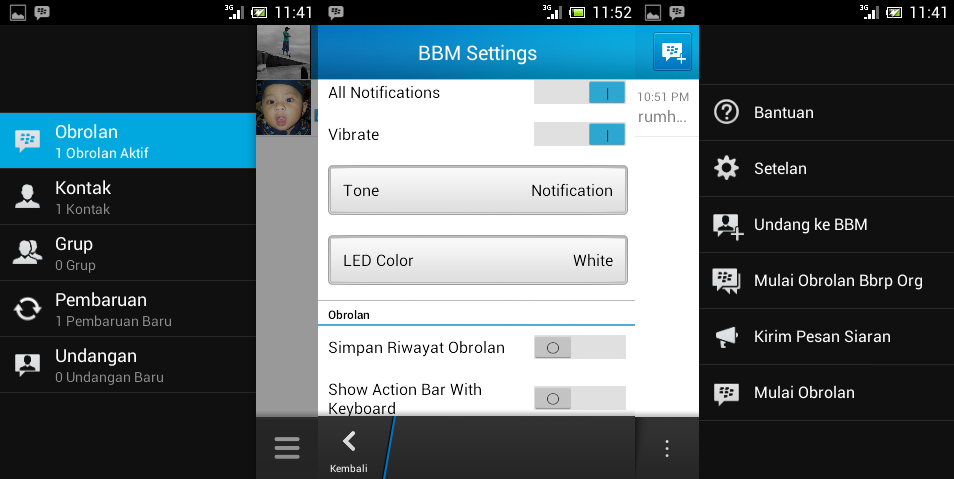
Setelah itu instal dari play store ketik aja di search BBM maka akan muncul aplikasi BBM publiser BBM limited sebesar 12 MB, lalu instal dan jalankan
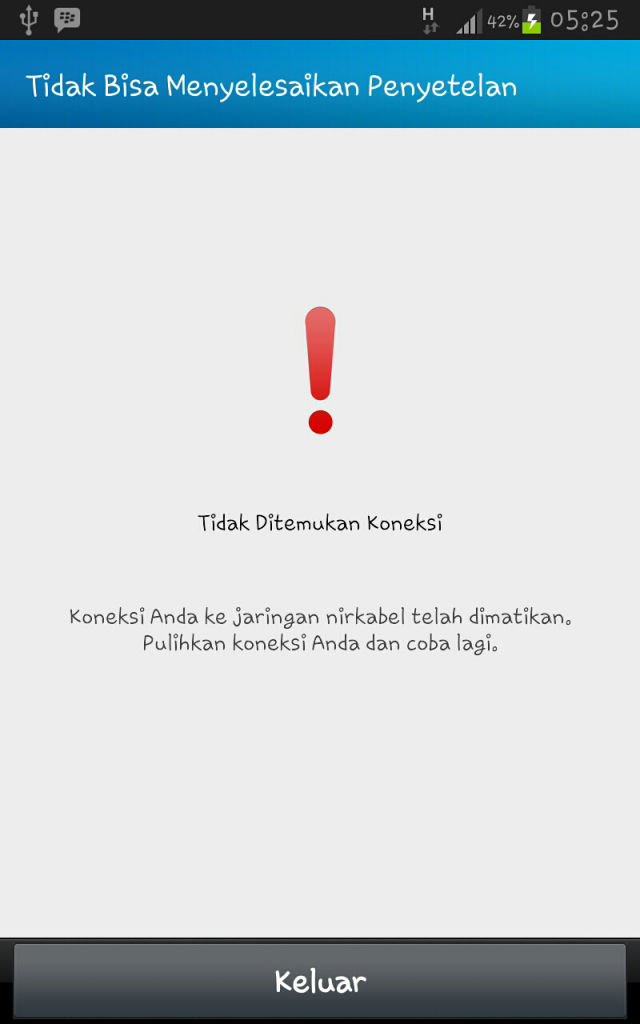
kemudian kalo timbul masalah seperti dibawah ini settingan proxy dan port hilangkan atau hapus
Proxy dan port di hapus saja
Lalu bikin BB ID lewat komputer dan verifikasi sekalian dengan link ini isi dengan lengkap
https://blackberryid.blackberry.com/bbid/registration/registration_eula.seam
Setelah verifikasi di terima maka BBM siap di pakai, caranya buka aplikasi BBM di ponsel lalu masukkan email dan pasword BB ID anda
Aplikasi BBM langsung lancar di coba
Semoga bermanfaat
Senin, 11 November 2013
UFS V2.3.00 new update Agustus 2013
Update UFSx HWK ke v2.3.00 menggunakan UFS Panel
Bagi anda yang tidak bisa menggunakan lagi box ufs hwk karena tidak bisa update ke server initialization error pas dijalankan UFS suport suite setup V2.2.0.0 ini solusinya tetapi ada syaratnya harus ONLINE dan punya langganan DATA internet untuk download sebesar 1 GB.kalau dahulu versi lama 2.2.00 setelah install support suite nya kita tinggal Update Client. Tapi untuk versi 2.3.0.0 per Agustus 2013 ini ada perubahan, alhamdulillah saya sudah beberapa kali membantu teman yang mengalami kesulitan dalam menginstal versi terbaru ini dan sekarang akan saya sharing tutorialnya lengkap dengan gambarnya.
Secara garis besar ada 3 hal yang harus kita lakukan,yaitu..
a. Uninstal versi lama
b. Instal UFSx Support Suite Setup v2.3.0.0.exe
c. Jalankan Ufs_Panel
a. Uninstal hwk setup dan support suite versi lama dari komputer;
- Uninstal semua versi sebelumnya
- termasuk drivernya dari komputer Anda, pakai Software uninstaller lebih bagus.
- Uninstal HWK Suite dahulu baru bisa Uninstal HWK Support Suite Setup.
- Jika masih kurang yakin..pakailah unistaller seperti revouninstall yang bisa anda download di SINI
b. Instal UFSx Support Suite Setup V2.3.0.0.exe
2. Setelah itu extarct terlebih dahulu seperti gambar..
3. Kemudian jalankan UFSx_Support_Suite_Setup.exe ditandai nomor 2 seperti gambar di bawah ini
4. Setelah installer terbuka klik 'next'
5. Kemudian klik 'install'
6. Muncul 'w ould you like to instal new USB Driver, klik yes
7. Kemudian klik 'next'
8. Klik finish
9. Klik 'ok'
10. Klik ok jika akan Install Utorrent atau klik no jika tidak..
11. Centang Launch UFS Control Panel, kemudian klik 'finish'
C. Menjalankan program Ufs_Panel
Setelah kita klik finish terakhir di proses sebelumnya, maka Ufs Panel akan muncul, jika tidak maka buka di
start>>All Program>>Sarasoft>>UFS>>Utilitis>>UFS_Panel
Kalau muncul 'Bad environtment...' berarti ada masalah pada driver usb
anda, arahkan ke ufs usb driver di sarasoft, directory-nya di C:\Program
Files\SarasSoft\UFS\UFS_USB_Driver.
Apabila programnya sudah terbuka maka;
1. Pada tab 'Hardware' klik berurutan
Scan Boxes >> Check Boxes >> Update Boxes >> Check Boxes lagi. Lihat gambar
2. Pilih tab 'Software', klik
Check Server >> Install, lihat gambar
3. setelah selesai instal, silahkan tes buka programnya, trus connect
apa tidak, kalau blum connect dan ada error silahkan ulangi Program UFS
Panelnya dari tab hardware ke software seperti diatas, biasanya ada
kurang satu atau dua file yg belum di update.
Senin, 04 November 2013
Solusi Blackberry lemot
10
Tips Cara Menghindari BlackBerry Lemot
Kinerja BlackBerry yang lemot kerap membuat kita pusing tujuh keliling. Susah mengirim email, pesan BlackBerry Messenger yang tak terkirim atau bahkan selalu muncul jam pasir setiap menjalankan salah satu fitur yang ada didalamnya. Dan yang terakhir dengan hang-nya perangkat BlackBerry kesayangan.
Berikut ini adalah 10 tips cara
menghindari BlackBerry lemot alias berjalan lambat.
1. Hanya install aplikasi yang Anda
anggap penting.
- Mengunduh aplikasi biasanya diawali bukan karena kebutuhan tapi lebih dikarenakan ikut-ikutan. Ada baiknya jika aplikasi yang sekiranya tidak digunakan atau bermanfaat dibuang saja.
Caranya:
- Tekan menu BB -> Options
- Dilanjut dengan memilih Applicatons (beberapa seri BB, mesti masuk dulu ke menu Advanced options, barus masuk Applications)
- Lalu pilih aplikasi yang akan dihapus
2. Batasi pembuatan grup di BBM
(BlackBerry Messenger)
3. Selalu lakukan clear chat setiap
selesai melakukan chatting
- Tutup semua tampilan room chat setelah selesai chatting. Jangan sampai room chat-room chat yang pernah Anda lakukan jadi bertumpuk di BBM.
4. Biasakan selalu melakukan Host
Routing Table (HRT)
Caranya:
- Tekan Menu BB -> Options -> Advanced Options -> Host Routing Table -> Menu BB -> Register Now
5. Hapus semua pesan baik Eemail,
YM, dan FB yang sudah tidak diperlukan.
6. Selalu lakukan clear log
Caranya:
- Tekan alt+LG+LG -> Menu BB -> Clear Log
7. Hapus cache di browser. Bersihkan
sisa-sisa link di menu browser
Caranya:
- Menu BB -> Browser -> Options -> Cache Operations -> clear history
8. Selalu lakukan pembersihan memori
Caranya:
*Untuk BB Bold
*Untuk BB Bold
- Menu BB -> Options -> Security Options -> Advanced Security Options -> Memory Cleaning
- Lalu ubah status ENABLED -> Tekan Menu BB -> Clean Now
- Maka proses pembersihan akan berjalan. Bila selesai akan ada konfirmasi bahwa proses cleaning telah selesai.
*Untuk BB Gemini dan Curve lainnya
- Menu BB -> Options -> Security Options -> Memory Cleaning -> Ubah status ke posisi ENABLE -> Menu BB -> Clean Now.
9. Maksimalkan penggunaan memori
eksternal
- Baiknya penyimpanan foto, lagu, video dan lainnya disimpan kedalam memori eksternal.
Caranya:
- Menu BB -> Options -> Memory -> Ganti status media Card Support menjadi ON.
- Hasilnya akan muncul tampilan memori eksternal dan juga memori internel -> Lakukan format (bila kondisi memori masih baru).
10. Jangan sembarangan cabut bila
hendak melepas eksternal memori dari sarangnya
- Lakukan perintah remove media card sebelum melepas memori.
Kesepuluh langkah diatas tidak hanya
untuk mengatasi BB lemot, tapi juga sebagai tindakan preventif sejak dini agar
jam pasir tidak muncul mengganggu.
Semoga bermanfaat.
Rabu, 02 Oktober 2013
IPAD merk Apple Cara langganan internet dan cek kuota internet
Aktifasi Paket Telkomsel Flash Pada IPAD Lewat Website
![]() |
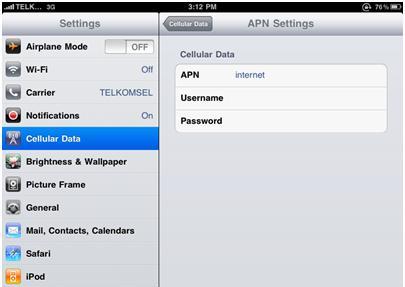
| Setting APN Telkomsel pada ipad |
Saat ini semakin banyak orang yang menggunakan tablet untuk
kebutuhan mobile internetnya, salah satunya adalah menggunakan ipad. product tablet dari Apple ini
memang belum bisa digunakan untuk melakukan panggilan maupun mengirim SMS. Sehingga,
tidak seperti pada iphone, banyak pengguna yang kesulitan untuk mengakses cek
kuota maupun membeli paket internet pada ipad-nya.
Berikut akan coba jelaskan panduan singkat cara
pembelian / aktifasi paket internet Telkomsel Flash melalui website www.telkomsel.compada penjelasan cara kali ini, menggunakan ipad 2, dengan menggunakan kartu Telkomsel Flash Unlimited. Secara umum, cara ini dapat juga dipakai untuk pengguna kartu Halo, SimPATI, maupun Kartu As.
1. Masuk ke www.telkomsel.com , kemudian klik tab "internet"
2. setelah masuk ke www.telkomsel.com/internet , klik di bagian bawah "Cek Info"
3. setelah masuk ke m.telkomsel.com/mobi/profilku, anda akan bisa melihat tampilan seperti gambar berikut dibawah ini yang menginformasikan no HP yang anda gunakan. kemudain bisa juga dilakukan cek pulsa, cek paket internet, maupun isi ulang pulsa melalui voucher secara langsung lewat ipad (tanpa memindahkan kartu ke dalam handphone)
4. Sebelum membeli paket internet, pastikan pulsa anda mencukupi dengan
melakukan pengecekan pulsa terlebih dahulu. Apabila tidak mecukupi
lakukan pengisian pulsa dengan cara mengklik "isi pulsa"
5. Melakukan pengisian pulsa bisa dengan menggunakan MKIOS (tronik) ke nomor HP yang digunakan, menggunakan t-cash maupun
membeli voucher pulsa. untuk cara terakhir, masukan 14 digit kode
voucher pulsa ke dalam box isian di halaman web, kemudian masukan kode
verifikasi.
6. Setelah dilakukan pengisian pulsa pada nomor yang digunakan,
selanjutnya klik tab "layanan" untuk memilih paket internet yang anda
ingin aktifkan. Untuk pemakaian pada ipad, tersedia 2 pilihan, Flash
Ultima (Internet Volume Based) dan Flash Optima (Internet Unlimited)
7. Dalam hal ini paket internet yang cacak rekomendasikan adalah Paket
Flash Ultima (Volume Based) bulanan, klik pada paket yang dipilih.
8. Ikuti proses berikutnya, pilih paket internet telkomsel Flash yang anda inginkan.
9. Masukan kode verifikasi untuk membeli paket internet yang anda butuhkan pada ipad anda.
10. Setelah paket internet aktif, lakukan pengecekan paket, dan pastikan
pulsa juga sudah terpotong. karena apabila paket internet belum aktif,
tapi anda asyik pakai ipadnya buat browsing, facebook-an, twitter-an,
dsb, jangan kaget bila tiba-tiba anda terkena charge GPRS.
Langganan:
Postingan (Atom)